操作と設定
数字の入力、メモ、元に戻す、ヒント、一時停止まで、ゲーム画面の使い方をまとめました。
数字を入れる
空きマスをタップしてから、数字パッドの数字をタップします。パソコンならキーボードの1〜9でも入力できます。
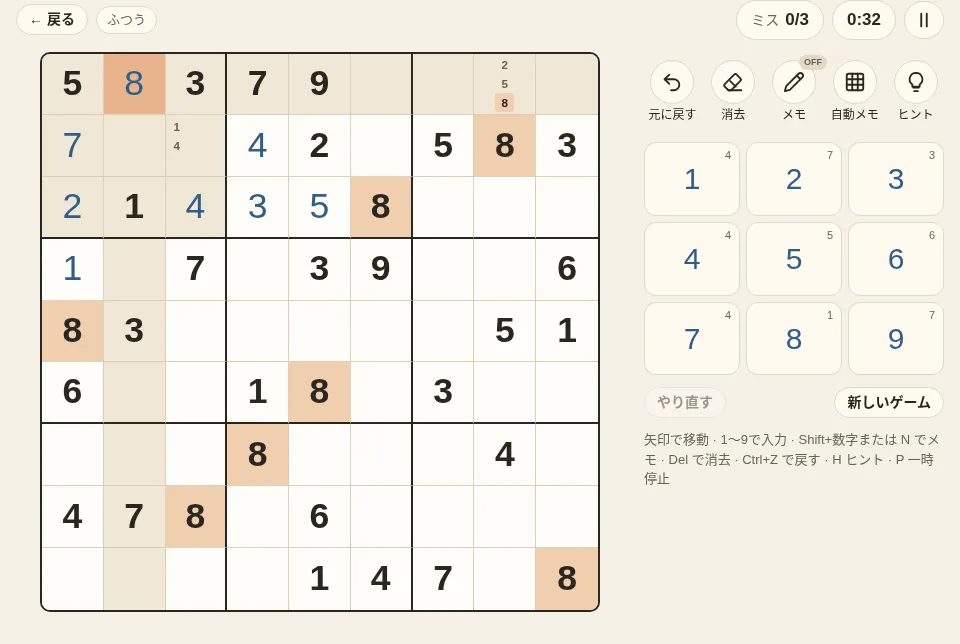
- 選んだマスの行・列・ブロックがうっすら色付きになり、盤面上の同じ数字もハイライトされるので、見渡しやすくなります。
- 同じマスに同じ数字をもう一度入れると消えます。
- 数字キーの小さな数字は、その数字があといくつ入るかを表しています。9つ全部入ると、キーにチェックマークが付いて薄くなります。
- 最初から入っている数字は色が濃く、変更できません。
メモ
難しい問題になると、各マスに入りうる数字をすべて頭で覚えておくことはできません。そこでメモを使います。空きマスに小さな数字を書き込んで、そのマスにまだ入る可能性のある数字(候補)を記録しておくものです。
- ツールバーの「メモ」を押すとメモモードに切り替わります。その後に押した数字はメモとして書き込まれ、同じ数字をもう一度押すと消えます。
- キーボードでは N でメモモードを切り替えます。Shift を押しながら数字を押すと、モードを切り替えずにメモを1つだけ書き込めます。
- 正しい数字を入れると、同じ行・列・ブロックのメモからその数字が自動で消えます。不要なら設定で「メモを自動で消す」をオフにしてください。
- 「自動メモ」は、今の盤面をもとに、すべての空きマスに入りうる数字を書き込みます。自分で書いたメモは置き換えられます。使ってもベストタイムには影響しません。
中級テクニック以降の解き方は、どれもメモから数字を消していくものなので、早めに慣れておくと役立ちます。
消去・元に戻す・やり直す
- 「消去」は選んだマスの数字を消します。数字がないマスでは、そのマスのメモを消します。キーボードでは Delete、Backspace、0 です。
- 「元に戻す」で1つ前の操作を取り消せます。数字の入力、メモ、消去のどれでも取り消せます。キーボードでは Ctrl + Z です。
- 元に戻したあとは、数字パッドの下にある「やり直す」で操作を戻せます。キーボードでは Ctrl + Y または Ctrl + Shift + Z です。
ヒント
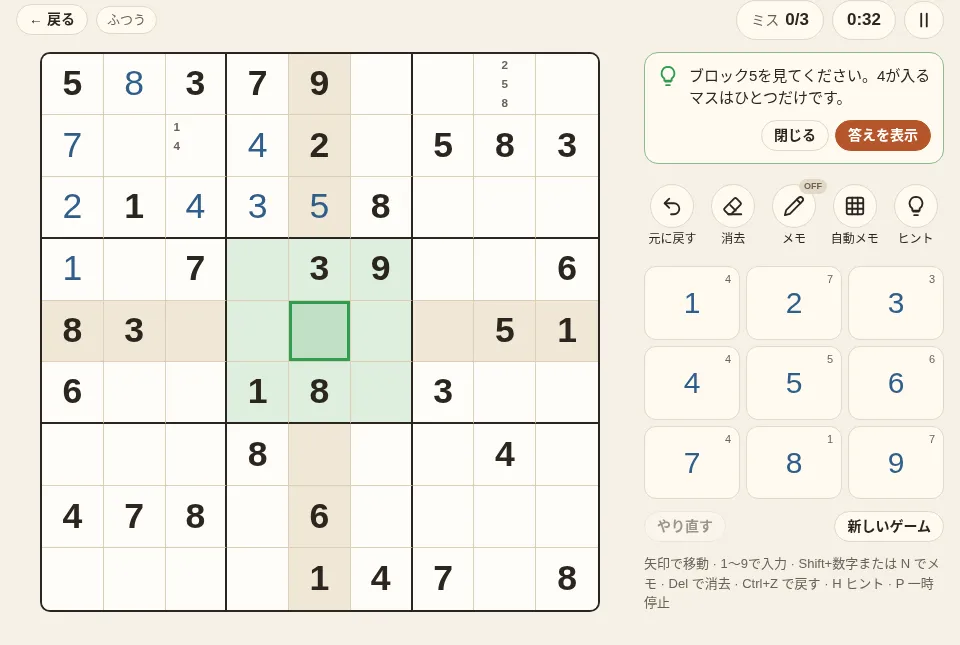
行き詰まったら「ヒント」を押しましょう(キーボードでは H)。ヒントはいきなり答えを教えるのではなく、2段階で進みます。
- 盤面に間違った数字があると、ヒントはまずそれを赤で示し、「消去する」ボタンを出します。間違った数字が残っていると、その後の推理もすべて狂ってしまうからです。
- 盤面に間違いがなければ、次に入れられるマスと注目すべき範囲を示し、理由を説明します。たとえば「ブロック5を見てください。7が入るマスはひとつだけです。」のように表示されます。先に上級テクニックで候補を消す必要があるときは、そのテクニック名も教えてくれます。
答えを直接見たいときは、ヒントの中の「答えを表示」を押します。ヒントを使ったゲームもそのまま最後まで遊べますが、ベストタイムには記録されません。
ミス判定
設定の「ミス判定」には3つのモードがあります。
| モード | 間違った数字 | ミス回数 |
|---|---|---|
| 3回まで(初期設定) | 赤で表示 | 3回ミスでゲームオーバー。もう一度チャンスを選ぶこともできる |
| ハイライト | 赤で表示 | 無制限 |
| オフ | 表示しない(紙と同じ) | 数えない。すべて埋めて正しくなければ知らせる |
別の設定「重複した数字」は、正解ではなくルールだけを見ます。同じ行・列・ブロックに同じ数字が2つあると、それを示します。
一時停止と保存
- タイムの横にある一時停止ボタンか P で一時停止します。盤面が隠れ、タイマーも止まります。別のタブに切り替えたり、スマホをロックしたりしても自動で一時停止します。
- 1手ごとにこのブラウザへ自動保存されます。ページを閉じても、戻ってくるとメニューに「プレイ中のゲーム」が表示されるので、「続ける」を押せば続きから遊べます。再開したゲームは一時停止の状態から始まり、準備ができてからタイマーが動き出します。
キーボードショートカット
| キー | 操作 |
|---|---|
| ↑ ↓ ← → または W A S D | 選択マスを移動 |
| 1 – 9 | 数字を入力(メモモードではメモ) |
| Shift + 数字 | モードを切り替えずにメモを1つ書く |
| N | メモモードの切り替え |
| Delete、Backspace、0 | 消去 |
| Ctrl + Z | 元に戻す |
| Ctrl + Y、Ctrl + Shift + Z | やり直す |
| H | ヒント |
| P | 一時停止・再開 |
Mac では Ctrl の代わりに ⌘ も使えます。
設定
右上の歯車を押すと設定が開きます。
- ミス判定:上の表をご覧ください。
- メモを自動で消す:数字を入れたとき、同じ行・列・ブロックのメモからその数字を自動で消します。
- ハイライト:同じ数字、同じ行・列・ブロック、重複した数字の3種類を、それぞれオフにできます。
- 各数字の残り個数を表示:数字キーの小さな数字です。
- プレイ中はタイマーを隠す:時間に追われたくないときにオンにします。タイムは記録され続けます。
- テーマ:システム設定、ライト、ダークから選べます。
設定はこのブラウザに保存され、次に開いたときもそのままです。
次に読む基本テクニック:シングル →