Commandes et réglages
Saisir des chiffres, les notes, annuler, les indices et la pause, le tout sur une seule page.
Sur cette page
Saisir des chiffres
Touchez une case vide, puis un chiffre sur le pavé numérique. Sur ordinateur, vous pouvez aussi taper un chiffre de 1 à 9.
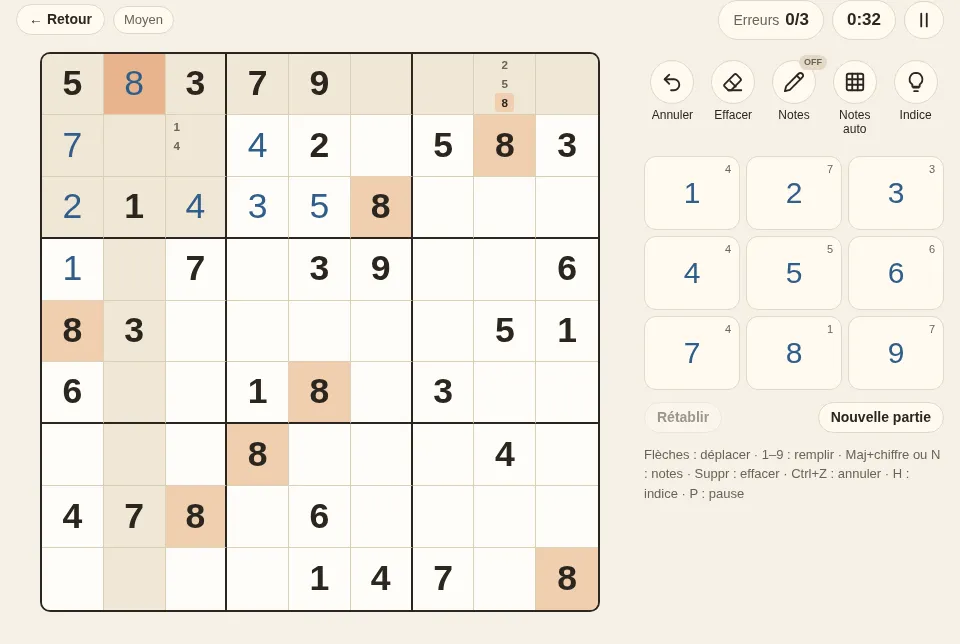
- La ligne, la colonne et le bloc de la case sélectionnée sont légèrement grisés, et tous les chiffres identiques de la grille sont mis en surbrillance, ce qui facilite le balayage.
- Saisir à nouveau le même chiffre dans la même case l’efface.
- Le petit nombre sur chaque touche indique combien de ce chiffre il reste à placer. Quand les neuf sont posés, la touche affiche une coche et pâlit.
- Les chiffres donnés sont plus foncés et ne peuvent pas être modifiés.
Les notes
Dans les grilles plus difficiles, impossible de garder toutes les possibilités en tête. C’est à cela que servent les notes : de petits chiffres écrits dans une case vide pour indiquer ce qu’elle peut encore contenir (on parle aussi de candidats).
- Appuyez sur « Notes » dans la barre d’outils pour passer en mode notes. Les chiffres saisis deviennent alors des notes ; saisir à nouveau le même chiffre le retire.
- Au clavier, appuyez sur N pour basculer le mode notes, ou maintenez Maj en tapant un chiffre pour écrire une seule note sans changer de mode.
- Quand vous placez un chiffre correct, il est retiré des notes de la même ligne, de la même colonne et du même bloc. Désactivez « Retirer les notes automatiquement » dans les réglages si vous préférez.
- « Notes auto » remplit chaque case vide avec tous les chiffres encore possibles dans la grille actuelle. Cela remplace les notes que vous avez écrites et n’a aucun effet sur votre meilleur temps.
Toutes les techniques à partir des techniques intermédiaires consistent à retirer des notes : mieux vaut donc s’y habituer tôt.
Effacer, annuler et rétablir
- « Effacer » supprime le chiffre de la case sélectionnée ; s’il n’y a pas de chiffre, cela efface les notes de la case. Clavier : Suppr, Retour arrière ou 0.
- « Annuler » revient sur le dernier coup : chiffres, notes et effacements peuvent tous être annulés. Clavier : Ctrl + Z.
- Après une annulation, « Rétablir » sous le pavé numérique refait le coup. Clavier : Ctrl + Y ou Ctrl + Maj + Z.
Les indices
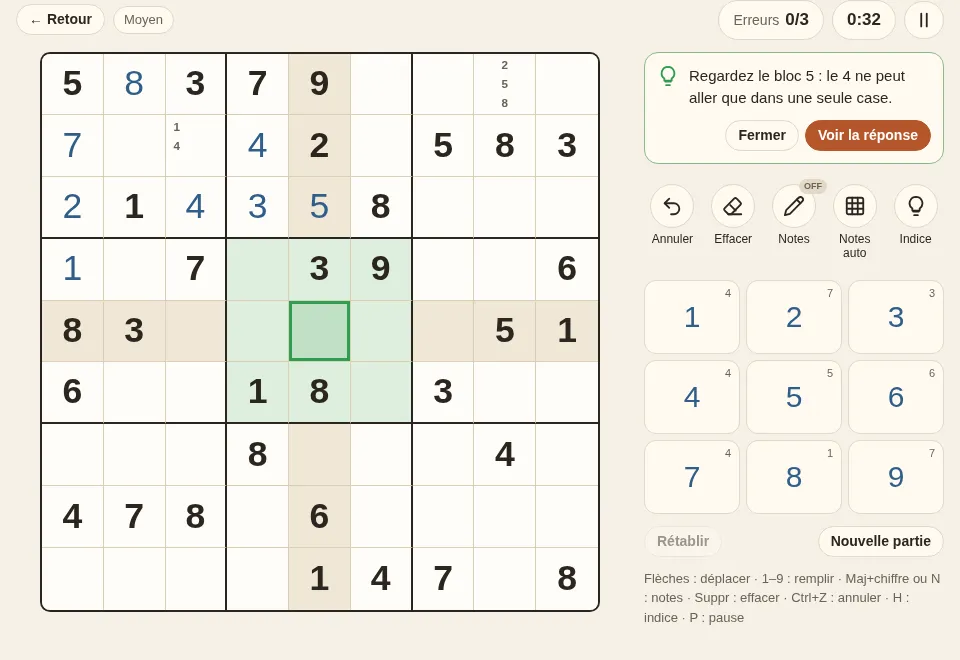
Bloqué ? Appuyez sur « Indice » (touche H). Un indice ne se contente pas de donner la réponse. Il fonctionne en deux temps :
- Si des chiffres de la grille sont faux, l’indice les marque d’abord en rouge et propose « Les effacer ». Tant qu’un chiffre faux reste en place, toutes les déductions qui suivent sont faussées elles aussi.
- Si la grille ne contient aucune erreur, l’indice marque la prochaine case que vous pouvez remplir et la zone à regarder, et explique pourquoi, par exemple : « Regardez le bloc 5 : le 7 ne peut aller que dans une seule case. » Lorsqu’une technique plus avancée est d’abord nécessaire pour retirer des candidats, il la nomme aussi.
Pour voir la réponse, appuyez sur « Voir la réponse » dans l’indice. Vous pouvez toujours terminer une partie après avoir utilisé des indices, mais elle ne comptera pas pour votre meilleur temps.
Contrôle des erreurs
Le réglage « Erreurs » propose trois modes :
| Mode | Chiffres faux | Compteur d’erreurs |
|---|---|---|
| Limite 3 (par défaut) | Affichés en rouge | La partie s’arrête après 3 erreurs ; vous pouvez choisir une seconde chance |
| Surligner | Affichés en rouge | Pas de limite |
| Désactivé | Non affichés, comme sur papier | Non comptées ; vous êtes prévenu si la grille complète est fausse |
Le réglage distinct « Chiffres en double » ne regarde que les règles, pas la solution : il signale deux chiffres identiques dans la même ligne, la même colonne ou le même bloc.
Pause et sauvegarde
- Appuyez sur le bouton pause à côté du temps, ou sur P. La grille est masquée et le chrono s’arrête. Passer à un autre onglet ou verrouiller votre téléphone met aussi la partie en pause.
- Chaque coup est enregistré automatiquement dans ce navigateur. Fermez la page et revenez : le menu affiche « Partie en cours » ; appuyez sur « Continuer » pour reprendre là où vous en étiez. Une partie restaurée démarre en pause, le chrono attend donc que vous soyez prêt.
Raccourcis clavier
| Touche | Action |
|---|---|
| ↑ ↓ ← → ou W A S D | Déplacer la sélection |
| 1 – 9 | Saisir un chiffre (une note en mode notes) |
| Maj + chiffre | Écrire une note sans changer de mode |
| N | Basculer le mode notes |
| Suppr, Retour arrière, 0 | Effacer |
| Ctrl + Z | Annuler |
| Ctrl + Y, Ctrl + Maj + Z | Rétablir |
| H | Indice |
| P | Pause ou reprise |
Sur Mac, ⌘ remplace Ctrl.
Réglages
Appuyez sur la roue dentée en haut à droite pour ouvrir les réglages :
- Erreurs : voir le tableau ci-dessus.
- Retirer les notes automatiquement : quand vous placez un chiffre, il est retiré des notes de la même ligne, de la même colonne et du même bloc.
- Surbrillance : les chiffres identiques, la ligne, la colonne et le bloc sélectionnés, et les chiffres en double peuvent chacun être désactivés.
- Afficher combien il reste de chaque chiffre : les petits nombres sur les touches.
- Masquer le chrono pendant la partie : quand vous ne voulez pas courir contre la montre. Le temps est tout de même enregistré.
- Thème : Système, Clair ou Sombre.
Les réglages sont enregistrés dans ce navigateur et restent les mêmes la fois suivante.
À suivreTechniques de base : les singletons →