조작과 설정
숫자 입력, 메모, 되돌리기, 힌트, 일시정지까지 게임 화면을 한 페이지에 정리했습니다.
숫자 입력하기
빈칸을 누른 다음 숫자 패드의 숫자를 누릅니다. 컴퓨터에서는 키보드의 1~9를 바로 눌러도 됩니다.
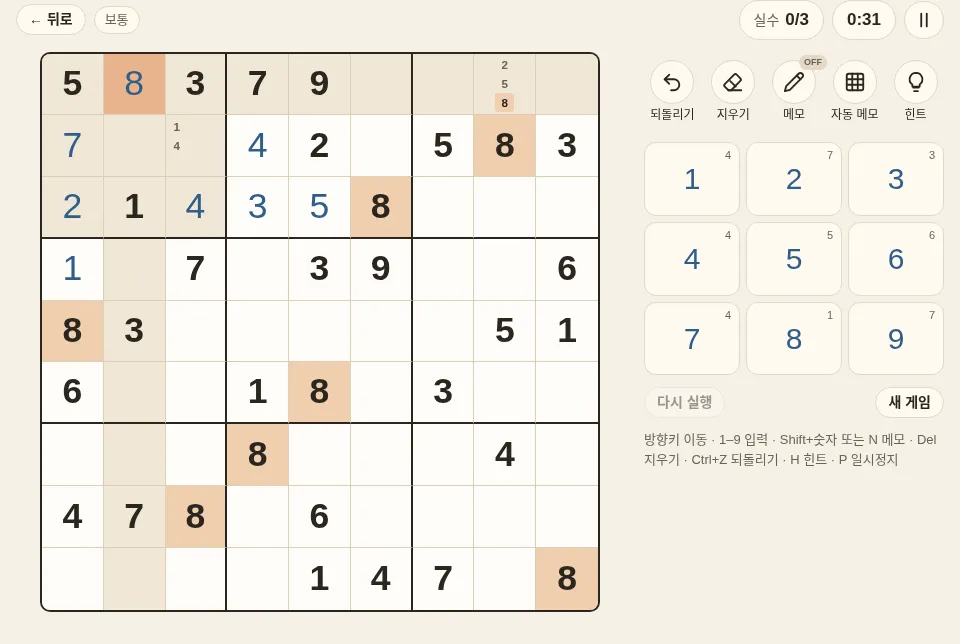
- 선택한 칸이 속한 행, 열, 박스가 옅게 표시되고, 판 위의 같은 숫자도 함께 강조되어 훑어보기 쉽습니다.
- 같은 칸에서 같은 숫자를 한 번 더 누르면 지워집니다.
- 숫자 키의 작은 숫자는 그 숫자를 앞으로 몇 개 더 채워야 하는지를 나타냅니다. 아홉 개를 모두 채우면 키에 체크 표시가 생기고 흐려집니다.
- 처음부터 주어진 숫자는 더 진한 색으로 표시되며 바꿀 수 없습니다.
메모
어려운 퍼즐에서는 각 칸에 들어갈 수 있는 숫자를 모두 머릿속으로 기억하기 어렵습니다. 이럴 때 메모를 씁니다. 빈칸에 작은 숫자를 적어서 그 칸에 아직 들어갈 수 있는 숫자(후보라고도 합니다)를 표시하는 것입니다.
- 도구 모음의 "메모"를 누르면 메모 모드로 바뀝니다. 이후 누르는 숫자는 메모로 적히고, 같은 숫자를 다시 누르면 지워집니다.
- 키보드에서는 N으로 메모 모드를 바꿉니다. Shift를 누른 채 숫자를 누르면 모드를 바꾸지 않고 메모 하나만 적을 수 있습니다.
- 올바른 숫자를 입력하면 같은 행, 열, 박스의 메모에서 그 숫자가 자동으로 지워집니다. 원하지 않으면 설정에서 "메모 자동 지우기"를 끄세요.
- "자동 메모"는 현재 판을 바탕으로 모든 빈칸에 들어갈 수 있는 숫자를 전부 채워 줍니다. 직접 적은 메모는 대체되며, 사용해도 최고 기록에는 영향이 없습니다.
중급 기법부터는 모든 기법이 메모에서 숫자를 지우는 방식이므로, 일찍 익숙해지는 것이 좋습니다.
지우기, 되돌리기, 다시 실행
- "지우기"는 선택한 칸의 숫자를 지웁니다. 칸에 숫자가 없으면 그 칸의 메모를 지웁니다. 키보드는 Delete, Backspace 또는 0입니다.
- "되돌리기"는 직전 동작을 취소합니다. 숫자 입력, 메모, 지우기 모두 되돌릴 수 있습니다. 키보드는 Ctrl + Z입니다.
- 되돌린 뒤에는 숫자 패드 아래의 "다시 실행"으로 다시 앞으로 갈 수 있습니다. 키보드는 Ctrl + Y 또는 Ctrl + Shift + Z입니다.
힌트
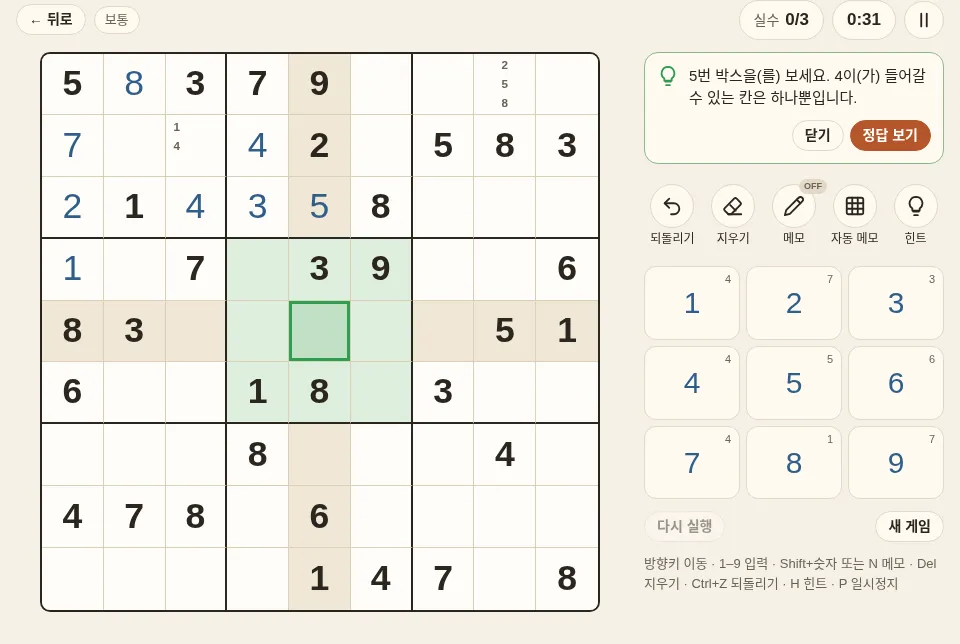
막혔다면 "힌트"를 누르세요(키보드 H). 힌트는 정답을 바로 알려 주지 않고 두 단계로 진행됩니다.
- 판에 틀린 숫자가 있으면 힌트가 먼저 그 숫자를 빨간색으로 표시하고 "지우기"를 제안합니다. 틀린 숫자가 남아 있으면 그 뒤의 추론도 모두 틀어지기 때문입니다.
- 판에 틀린 곳이 없으면 다음에 채울 수 있는 칸과 살펴볼 범위를 표시하고 이유를 설명합니다. 예를 들어 "5번 박스를 보세요. 7이 들어갈 수 있는 칸은 하나뿐입니다."처럼 알려 줍니다. 먼저 고급 기법으로 후보를 지워야 할 때는 그 기법의 이름도 알려 줍니다.
정답을 바로 보고 싶다면 힌트 안의 "정답 보기"를 누르세요. 힌트를 쓴 게임도 그대로 끝까지 풀 수 있지만, 최고 기록에는 반영되지 않습니다.
실수 확인
설정의 "실수 확인"에는 세 가지 모드가 있습니다.
| 모드 | 틀린 숫자 | 실수 횟수 |
|---|---|---|
| 3회 제한(기본값) | 빨간색으로 표시 | 3번 틀리면 게임 종료, 한 번 더 기회를 고를 수 있음 |
| 표시 | 빨간색으로 표시 | 제한 없음 |
| 끄기 | 표시하지 않음(종이에서 풀 때처럼) | 세지 않음, 판을 다 채웠는데 틀렸으면 알려 줌 |
별도의 "중복된 숫자" 설정은 정답이 아니라 규칙만 봅니다. 같은 행, 열, 박스에 같은 숫자가 두 개 있으면 표시해 줍니다.
일시정지와 저장
- 시간 옆의 일시정지 버튼이나 P를 누르면 일시정지됩니다. 판이 가려지고 시간도 멈춥니다. 다른 탭으로 옮기거나 휴대폰 화면을 잠가도 자동으로 일시정지됩니다.
- 모든 수는 이 브라우저에 자동으로 저장됩니다. 페이지를 닫았다가 다시 오면 메뉴에 "진행 중인 게임"이 나타나며, "계속하기"를 누르면 이어서 플레이할 수 있습니다. 다시 불러온 게임은 일시정지 상태로 시작하므로, 준비가 되면 시간이 다시 흐릅니다.
키보드 단축키
| 키 | 동작 |
|---|---|
| ↑ ↓ ← → 또는 W A S D | 선택한 칸 이동 |
| 1 – 9 | 숫자 입력(메모 모드에서는 메모) |
| Shift + 숫자 | 모드를 바꾸지 않고 메모 하나 적기 |
| N | 메모 모드 전환 |
| Delete, Backspace, 0 | 지우기 |
| Ctrl + Z | 되돌리기 |
| Ctrl + Y, Ctrl + Shift + Z | 다시 실행 |
| H | 힌트 |
| P | 일시정지 또는 계속 |
Mac에서는 Ctrl 대신 ⌘도 쓸 수 있습니다.
설정
오른쪽 위의 톱니바퀴를 누르면 설정이 열립니다.
- 실수 확인: 위의 표를 참고하세요.
- 메모 자동 지우기: 숫자를 입력하면 같은 행, 열, 박스의 메모에서 그 숫자를 자동으로 지웁니다.
- 강조 표시: 같은 숫자, 같은 행·열·박스, 중복된 숫자의 세 가지 표시를 각각 끌 수 있습니다.
- 숫자별 남은 개수 표시: 숫자 키 위의 작은 숫자입니다.
- 플레이 중 타이머 숨기기: 시간에 쫓기고 싶지 않을 때 켜세요. 시간은 계속 기록됩니다.
- 테마: 시스템, 라이트, 다크 중에서 고릅니다.
설정은 이 브라우저에 저장되어 다음에 열어도 그대로 유지됩니다.
다음 읽을거리기본 기법: 싱글 →