操作與設定
填數字、寫筆記、復原、提示與暫停,一頁看懂遊戲畫面。
填數字
先點一個空格,再按數字鍵盤上的數字;用電腦玩也可以直接按鍵盤的 1 到 9。
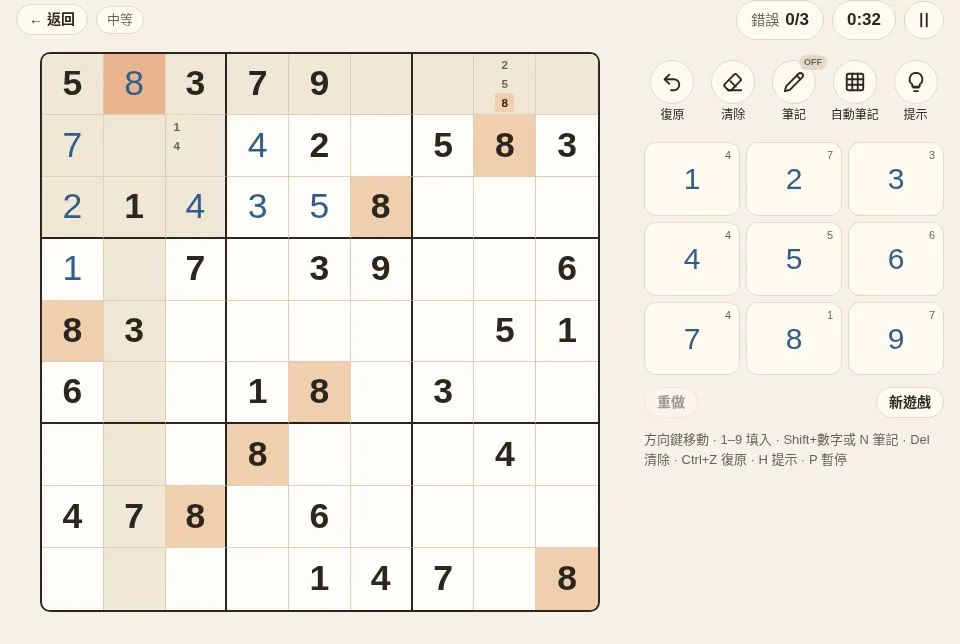
- 選取的格子所在的列、行、宮會淡淡地標出來,盤面上相同的數字也會一起標亮,方便你掃描。
- 在同一格再按一次同樣的數字,就會把它擦掉。
- 數字鍵上的小數字是這個數字還剩幾個要填。九個都填完,那個鍵就會打勾變淡。
- 題目給的數字顏色較深,不能修改。
筆記
較難的題目,光靠眼睛記不住每一格的可能性。這時用筆記:在空格裡寫上幾個小數字,標記這一格還可能是什麼(又叫候選數)。
- 按工具列的「筆記」切換成筆記模式,之後按數字就是寫筆記,再按一次同一個數字會拿掉。
- 鍵盤上按 N 切換筆記模式;按住 Shift 再按數字,可以不切換、直接寫一個筆記。
- 填入正確的數字時,同一列、同一行、同一宮筆記裡的這個數字會自動刪掉。不想要的話可以在設定關閉「自動移除筆記」。
- 「自動筆記」會依目前盤面,幫每個空格填上所有可能的數字。它會取代你原本寫的筆記,用了也不影響最佳時間。
中級技巧以後的招式,都是在筆記上刪數字,所以值得早點習慣。
清除、復原與重做
- 「清除」擦掉選取格的數字;格子裡沒有數字時,擦掉它的筆記。鍵盤用 Delete、Backspace 或 0。
- 「復原」退回上一步,填數字、寫筆記、清除都能復原。鍵盤用 Ctrl + Z。
- 復原之後,數字鍵盤下方的「重做」可以再走回來。鍵盤用 Ctrl + Y 或 Ctrl + Shift + Z。
提示
卡住時按「提示」(鍵盤 H)。提示不會直接給答案,而是分兩步:
- 如果盤面上有填錯的數字,提示會先把它們標紅,並提供「清除錯誤」。錯的數字留著,後面怎麼推都會錯。
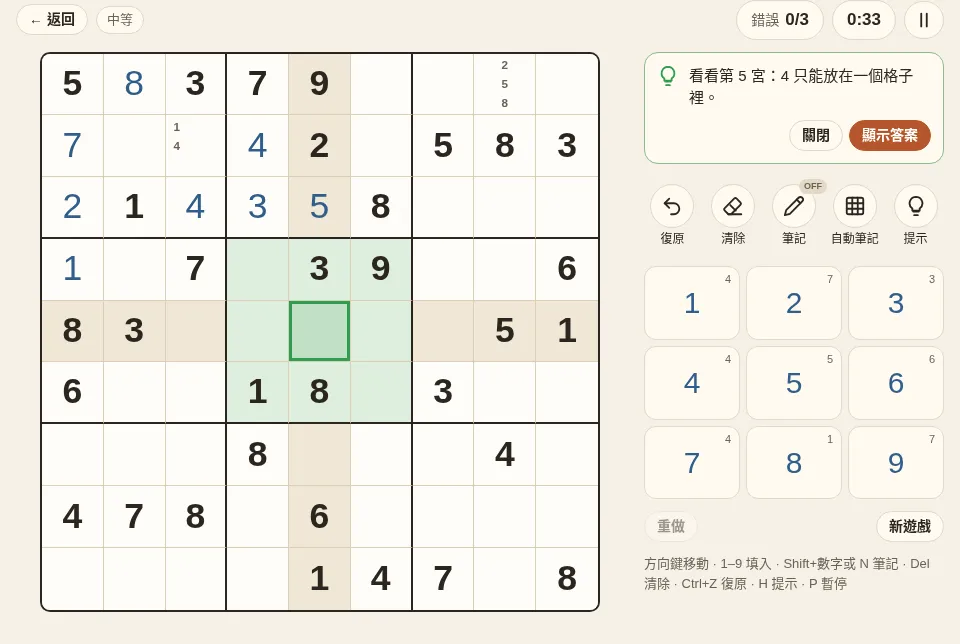
- 盤面沒有錯,提示會把下一個能填的格子和要看的範圍標出來,並說明理由,例如「看看第 5 宮:7 只能放在一個格子裡」。要先用進階招式刪掉候選數時,也會說出是哪一招。
想直接看答案,再按提示裡的「顯示答案」。用過提示的這一局可以照常完成,只是不列入最佳時間。
錯誤檢查
設定裡的「錯誤檢查」有三種:
| 模式 | 填錯的數字 | 錯誤次數 |
|---|---|---|
| 限 3 次(預設) | 標成紅色 | 錯滿 3 次遊戲結束,可以選擇再給一次機會 |
| 標示錯誤 | 標成紅色 | 不限次數 |
| 關閉 | 不標示,像紙本一樣 | 不計算;填滿後不對會提醒你 |
另一個「重複的數字」設定只看規則、不看答案:同一列、行、宮出現兩個一樣的數字時標出來。
暫停與存檔
- 按時間旁的暫停鍵或 P 暫停,盤面會蓋起來,計時也會停。切到別的分頁或把手機鎖屏,也會自動暫停。
- 每一步都會自動存在這個瀏覽器裡。關掉網頁再回來,選單上會出現「尚未完成的遊戲」,按「繼續」接著玩。接回來的遊戲是暫停狀態,準備好再開始計時。
鍵盤快捷鍵
| 按鍵 | 動作 |
|---|---|
| ↑ ↓ ← → 或 W A S D | 移動選取格 |
| 1 – 9 | 填入數字(筆記模式下是寫筆記) |
| Shift + 數字 | 寫一個筆記,不切換模式 |
| N | 切換筆記模式 |
| Delete、Backspace、0 | 清除 |
| Ctrl + Z | 復原 |
| Ctrl + Y、Ctrl + Shift + Z | 重做 |
| H | 提示 |
| P | 暫停或繼續 |
Mac 上的 Ctrl 也可以用 ⌘。
設定
按右上角的齒輪打開設定:
- 錯誤檢查:見上面的表格。
- 自動移除筆記:填入數字時,自動刪掉同列、同行、同宮筆記裡的這個數字。
- 醒目標示:相同數字、同列同行同宮、重複的數字,三種標示可以各自關掉。
- 顯示每個數字還剩幾個:數字鍵上的小數字。
- 遊戲中隱藏計時器:不想被時間追著跑時打開,時間仍會記錄。
- 主題:跟隨系統、淺色或深色。
設定存在這個瀏覽器裡,下次打開還是一樣。
接下來可以閱讀基本技巧:唯一數 →