Controles e configurações
Inserir números, anotações, desfazer, dicas e pausa, tudo em uma página.
Nesta página
Inserir números
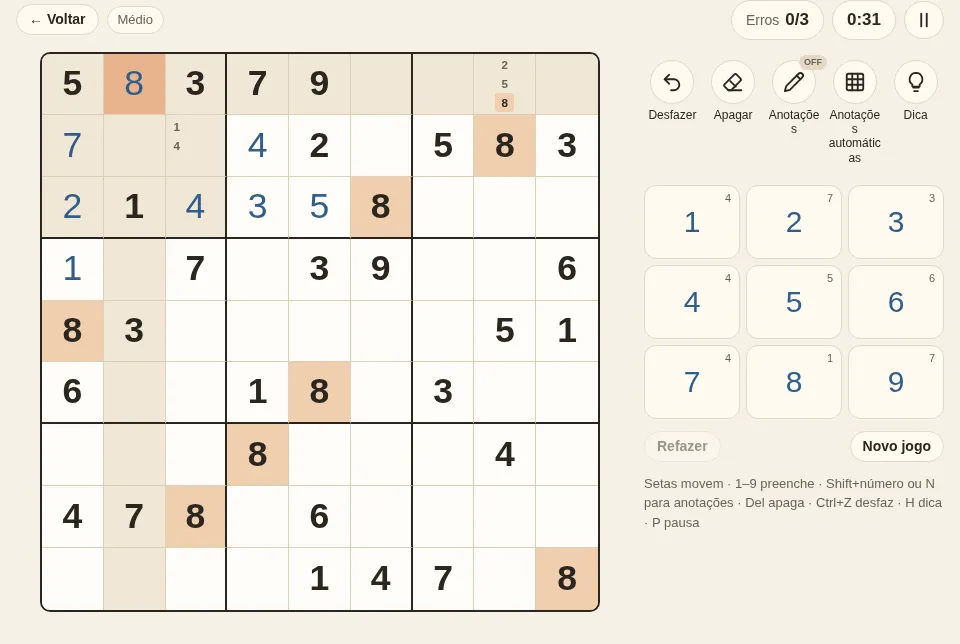
Toque em uma célula vazia e depois toque em um número no teclado numérico. No computador, você também pode digitar de 1 a 9.
- A linha, a coluna e o bloco da célula selecionada ficam levemente sombreados, e todos os números iguais na grade ficam destacados, o que facilita a busca.
- Inserir o mesmo número de novo na mesma célula apaga esse número.
- O número pequeno em cada tecla mostra quantos desse número ainda faltam colocar. Quando os nove estão na grade, a tecla mostra um sinal de visto e fica apagada.
- Os números iniciais são mais escuros e não podem ser alterados.
Anotações
Nos sudokus mais difíceis, não dá para guardar todas as possibilidades de cabeça. É para isso que servem as anotações: números pequenos escritos em uma célula vazia para marcar o que ela ainda pode ser (também chamados de candidatos).
- Toque em “Anotações” na barra de ferramentas para entrar no modo de anotações. Agora os números que você insere viram anotações; inserir o mesmo de novo remove a anotação.
- No teclado, aperte N para alternar o modo de anotações, ou segure Shift enquanto digita um número para fazer uma única anotação sem trocar de modo.
- Quando você coloca um número correto, esse número é removido das anotações da mesma linha, coluna e bloco. Se preferir, desative “Remover anotações automaticamente” nas configurações.
- “Anotações automáticas” preenche cada célula vazia com todos os números ainda possíveis na grade atual. Ela substitui as anotações que você fez e não afeta o seu melhor tempo.
Todas as técnicas a partir de Técnicas intermediárias funcionam removendo anotações, então vale a pena se acostumar com elas logo.
Apagar, desfazer e refazer
- “Apagar” limpa o número da célula selecionada; se não houver número, apaga as anotações da célula. Teclado: Delete, Backspace ou 0.
- “Desfazer” volta a última jogada: números, anotações e apagamentos podem ser desfeitos. Teclado: Ctrl + Z.
- Depois de desfazer, “Refazer”, abaixo do teclado numérico, traz a jogada de volta. Teclado: Ctrl + Y ou Ctrl + Shift + Z.
Dicas
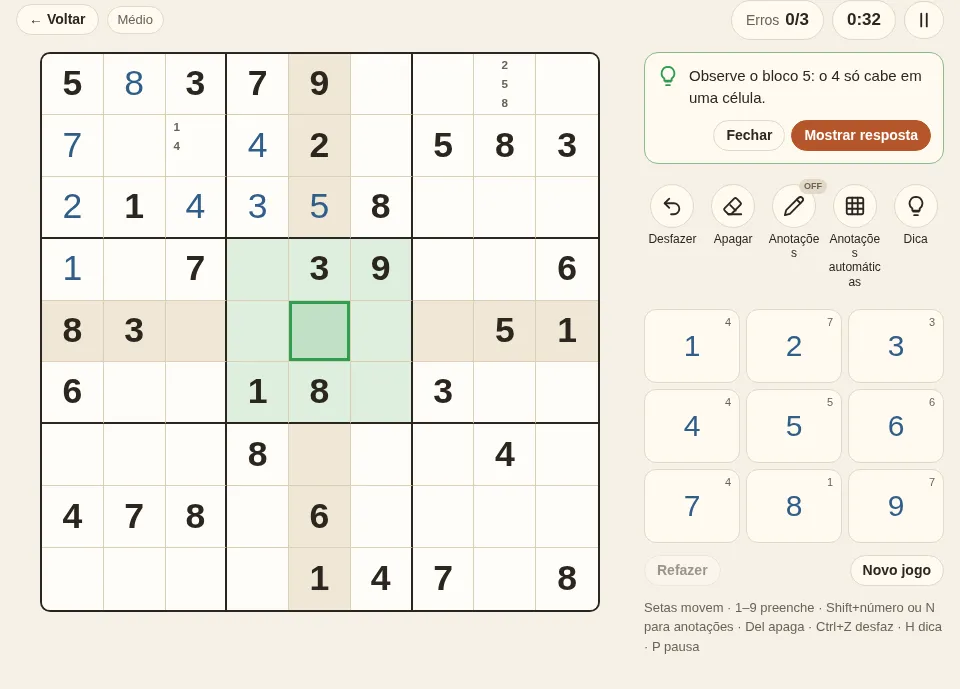
Travou? Toque em “Dica” (tecla H). Uma dica não entrega a resposta simplesmente. Ela funciona em duas etapas:
- Se houver números errados na grade, a dica primeiro os marca em vermelho e oferece “Apagar”. Enquanto um número errado continuar lá, todas as deduções seguintes também vão dar errado.
- Se a grade não tiver erros, a dica marca a próxima célula que você pode preencher e a área para observar, e explica o porquê, por exemplo: “Observe o bloco 5: o 7 só cabe em uma célula.” Quando antes é preciso uma técnica mais avançada para eliminar candidatos, ela também diz qual é.
Para ver a resposta, toque em “Mostrar resposta” na dica. Você ainda pode terminar um jogo depois de usar dicas, mas ele não vai contar para o seu melhor tempo.
Controle de erros
A configuração “Erros” tem três modos:
| Modo | Números errados | Contagem de erros |
|---|---|---|
| Limite de 3 (padrão) | Aparecem em vermelho | O jogo termina depois de 3 erros; você pode escolher uma segunda chance |
| Destacar | Aparecem em vermelho | Sem limite |
| Desativado | Não aparecem, como no papel | Não são contados; você é avisado se a grade completa estiver errada |
A configuração separada “Números repetidos” olha só as regras, não a solução: ela marca dois números iguais na mesma linha, coluna ou bloco.
Pausa e salvamento
- Toque no botão de pausa ao lado do tempo, ou aperte P. A grade é coberta e o relógio para. Mudar para outra aba ou bloquear o celular também pausa o jogo.
- Cada jogada é salva automaticamente neste navegador. Feche a página e volte depois, e o menu vai mostrar “Jogo em andamento”; toque em “Continuar” para seguir de onde parou. Um jogo restaurado começa pausado, então o relógio espera até você estar pronto.
Atalhos de teclado
| Tecla | Ação |
|---|---|
| ↑ ↓ ← → ou W A S D | Mover a seleção |
| 1 – 9 | Inserir um número (uma anotação no modo de anotações) |
| Shift + número | Fazer uma anotação sem trocar de modo |
| N | Alternar o modo de anotações |
| Delete, Backspace, 0 | Apagar |
| Ctrl + Z | Desfazer |
| Ctrl + Y, Ctrl + Shift + Z | Refazer |
| H | Dica |
| P | Pausar ou continuar |
No Mac, ⌘ funciona no lugar de Ctrl.
Configurações
Toque na engrenagem no canto superior direito para abrir as configurações:
- Erros: veja a tabela acima.
- Remover anotações automaticamente: quando você coloca um número, ele é removido das anotações da mesma linha, coluna e bloco.
- Destaques: números iguais, a linha, coluna e bloco selecionados e os números repetidos podem ser desativados um a um.
- Mostrar quantos de cada número ainda faltam: os números pequenos nas teclas.
- Ocultar o cronômetro durante o jogo: para quando você não quer correr contra o relógio. O tempo continua sendo registrado.
- Tema: seguir o sistema, claro ou escuro.
As configurações ficam salvas neste navegador e continuam iguais na próxima vez.
A seguirTécnicas básicas: únicos →