Steuerung und Einstellungen
Zahlen eintragen, Notizen, Rückgängig, Tipps und Pause, alles auf einer Seite.
Auf dieser Seite
Zahlen eintragen
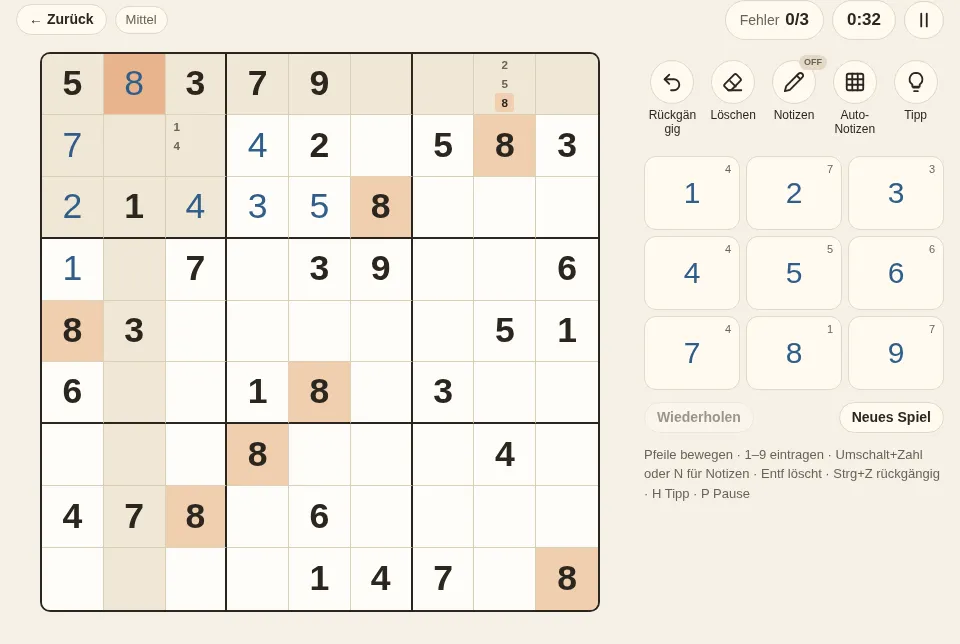
Tippe auf ein leeres Feld und dann auf eine Zahl im Ziffernfeld. Am Computer kannst du auch einfach 1 bis 9 tippen.
- Zeile, Spalte und Block des ausgewählten Felds werden leicht hinterlegt, und alle gleichen Zahlen im Gitter werden hervorgehoben. So lässt sich das Gitter leichter absuchen.
- Gibst du dieselbe Zahl im selben Feld noch einmal ein, wird sie gelöscht.
- Die kleine Zahl auf jeder Taste zeigt, wie viele von dieser Zahl noch fehlen. Sind alle neun gesetzt, zeigt die Taste einen Haken und wird blasser.
- Vorgegebene Zahlen sind dunkler und lassen sich nicht ändern.
Notizen
Bei schwereren Rätseln kannst du nicht alle Möglichkeiten im Kopf behalten. Dafür gibt es Notizen: kleine Zahlen in einem leeren Feld, die zeigen, was dort noch stehen könnte (auch Kandidaten genannt).
- Tippe in der Werkzeugleiste auf „Notizen“, um in den Notizmodus zu wechseln. Eingegebene Zahlen werden jetzt zu Notizen; dieselbe Zahl noch einmal entfernt sie.
- Auf der Tastatur schaltet N den Notizmodus um. Halte Umschalt gedrückt, während du eine Zahl tippst, um eine einzelne Notiz zu setzen, ohne den Modus zu wechseln.
- Setzt du eine richtige Zahl, wird sie aus den Notizen in derselben Zeile, Spalte und demselben Block entfernt. Wenn du das nicht möchtest, schalte in den Einstellungen „Notizen automatisch entfernen“ aus.
- „Auto-Notizen“ trägt in jedes leere Feld alle Zahlen ein, die im aktuellen Gitter noch möglich sind. Deine eigenen Notizen werden dabei ersetzt, und deine Bestzeit ist davon nicht betroffen.
Alle Techniken ab den fortgeschrittenen Techniken funktionieren über das Streichen von Notizen. Es lohnt sich also, sich früh daran zu gewöhnen.
Löschen, Rückgängig und Wiederholen
- „Löschen“ entfernt die Zahl im ausgewählten Feld; steht dort keine Zahl, werden die Notizen des Felds gelöscht. Tastatur: Entf, Rücktaste oder 0.
- „Rückgängig“ nimmt den letzten Zug zurück: Zahlen, Notizen und Löschen lassen sich alle rückgängig machen. Tastatur: Strg + Z.
- Nach dem Rückgängigmachen holt „Wiederholen“ unter dem Ziffernfeld den Zug zurück. Tastatur: Strg + Y oder Strg + Umschalt + Z.
Tipps
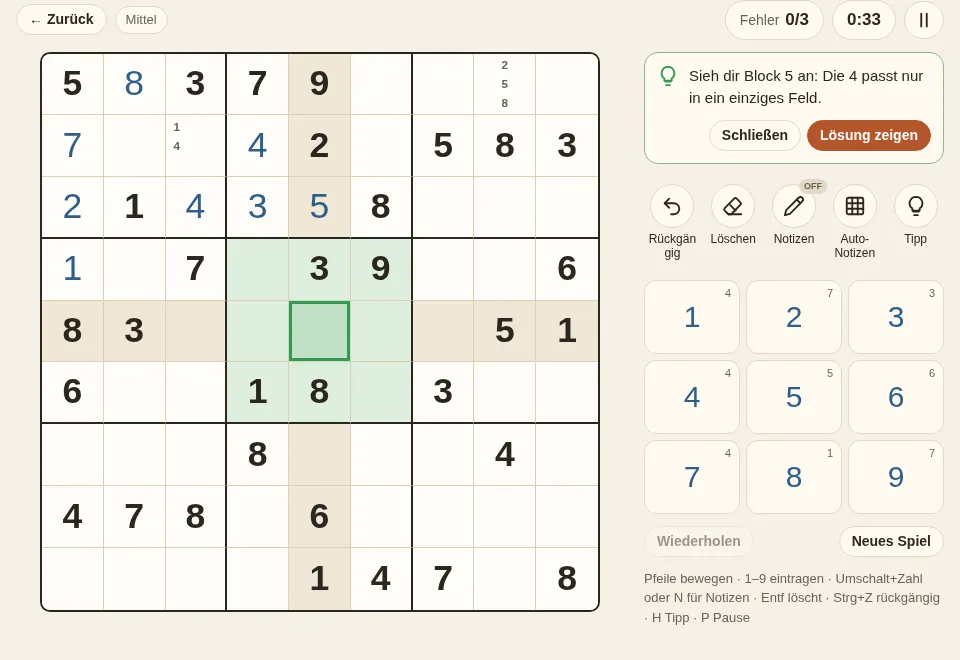
Du kommst nicht weiter? Tippe auf „Tipp“ (Taste H). Ein Tipp verrät nicht einfach die Lösung, sondern arbeitet in zwei Schritten:
- Stehen falsche Zahlen im Gitter, markiert der Tipp sie zuerst rot und bietet „Löschen“ an. Solange eine falsche Zahl stehen bleibt, geht jede Schlussfolgerung danach ebenfalls schief.
- Ist das Gitter fehlerfrei, markiert der Tipp das nächste Feld, das du füllen kannst, und den Bereich, den du dir ansehen solltest, und erklärt den Grund, zum Beispiel: „Sieh dir Block 5 an: Die 7 passt nur in ein einziges Feld.“ Wird vorher eine fortgeschrittenere Technik gebraucht, um Kandidaten zu streichen, nennt er auch diese.
Um die Lösung zu sehen, tippe im Tipp auf „Lösung zeigen“. Auch mit Tipps kannst du das Spiel zu Ende spielen, es zählt dann aber nicht für deine Bestzeit.
Fehlerprüfung
Die Einstellung „Fehler“ hat drei Modi:
| Modus | Falsche Zahlen | Fehlerzähler |
|---|---|---|
| Limit 3 (Standard) | Werden rot angezeigt | Nach 3 Fehlern ist das Spiel vorbei; du kannst eine zweite Chance wählen |
| Markieren | Werden rot angezeigt | Kein Limit |
| Aus | Werden nicht angezeigt, wie auf Papier | Werden nicht gezählt; du erfährst nur, wenn das volle Gitter falsch ist |
Die separate Einstellung „Doppelte Zahlen“ prüft nur die Regeln, nicht die Lösung: Sie markiert zwei gleiche Zahlen in derselben Zeile, Spalte oder demselben Block.
Pausieren und Speichern
- Tippe auf die Pausetaste neben der Zeit oder drück P. Das Gitter wird verdeckt und die Uhr hält an. Auch wenn du in einen anderen Tab wechselst oder dein Handy sperrst, wird das Spiel pausiert.
- Jeder Zug wird automatisch in diesem Browser gespeichert. Schließ die Seite und komm zurück: Im Menü steht dann „Laufendes Spiel“; tippe auf „Weiterspielen“, um dort weiterzumachen, wo du aufgehört hast. Ein wiederhergestelltes Spiel startet pausiert, die Uhr wartet also, bis du bereit bist.
Tastenkürzel
| Taste | Aktion |
|---|---|
| ↑ ↓ ← → oder W A S D | Auswahl bewegen |
| 1 – 9 | Zahl eintragen (im Notizmodus eine Notiz) |
| Umschalt + Zahl | Eine Notiz setzen, ohne den Modus zu wechseln |
| N | Notizmodus umschalten |
| Entf, Rücktaste, 0 | Löschen |
| Strg + Z | Rückgängig |
| Strg + Y, Strg + Umschalt + Z | Wiederholen |
| H | Tipp |
| P | Pausieren oder fortsetzen |
Auf dem Mac funktioniert ⌘ anstelle von Strg.
Einstellungen
Tippe auf das Zahnrad oben rechts, um die Einstellungen zu öffnen:
- Fehler: siehe Tabelle oben.
- Notizen automatisch entfernen: Wenn du eine Zahl setzt, wird sie aus den Notizen in derselben Zeile, Spalte und demselben Block entfernt.
- Hervorhebungen: Gleiche Zahlen, die ausgewählte Zeile, Spalte und der Block sowie doppelte Zahlen lassen sich jeweils einzeln ausschalten.
- Anzeigen, wie viele von jeder Zahl übrig sind: die kleinen Zahlen auf den Tasten.
- Timer während des Spiels ausblenden: wenn du nicht gegen die Uhr spielen möchtest. Die Zeit wird trotzdem erfasst.
- Design: System, Hell oder Dunkel.
Die Einstellungen werden in diesem Browser gespeichert und gelten auch beim nächsten Mal.
Als NächstesGrundtechniken: Singles →