Controles y ajustes
Introducir números, notas, deshacer, pistas y pausa, todo en una página.
En esta página
Introducir números
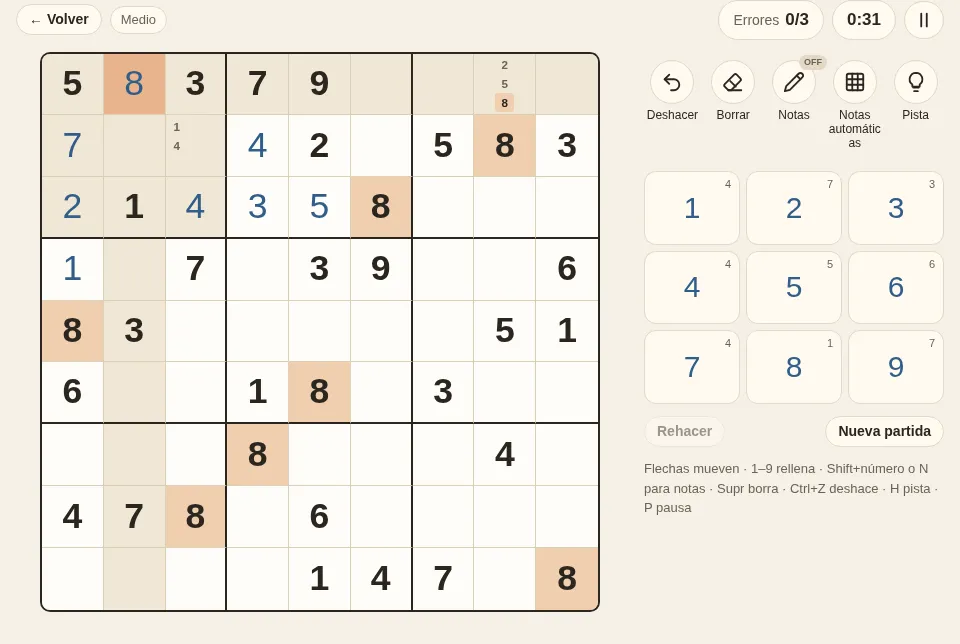
Toca una casilla vacía y luego toca un número en el teclado numérico. En el ordenador también puedes escribir del 1 al 9.
- La fila, la columna y el bloque de la casilla seleccionada se sombrean ligeramente, y todos los números iguales de la cuadrícula se resaltan, lo que facilita la búsqueda.
- Si vuelves a introducir el mismo número en la misma casilla, se borra.
- El número pequeño de cada tecla indica cuántos quedan por colocar de ese número. Cuando los nueve están puestos, la tecla muestra una marca de verificación y se atenúa.
- Los números dados son más oscuros y no se pueden cambiar.
Notas
En los sudokus más difíciles no puedes tener todas las posibilidades en la cabeza. Para eso están las notas: números pequeños escritos en una casilla vacía para indicar lo que aún podría ir en ella (también se llaman candidatos).
- Pulsa «Notas» en la barra de herramientas para pasar al modo notas. Ahora los números que introduces son notas; si introduces el mismo otra vez, se quita.
- Con teclado, pulsa N para cambiar al modo notas, o mantén Shift mientras escribes un número para anotar uno solo sin cambiar de modo.
- Cuando colocas un número correcto, ese número se quita de las notas de su fila, columna y bloque. Si lo prefieres, desactiva «Eliminar notas automáticamente» en los ajustes.
- «Notas automáticas» rellena cada casilla vacía con todos los números que aún son posibles en la cuadrícula actual. Sustituye las notas que hayas escrito y no afecta a tu mejor tiempo.
Todas las técnicas a partir de Técnicas intermedias consisten en eliminar notas, así que vale la pena acostumbrarse a ellas pronto.
Borrar, deshacer y rehacer
- «Borrar» elimina el número de la casilla seleccionada; si no hay número, borra las notas de la casilla. Teclado: Supr, Backspace o 0.
- «Deshacer» anula la última jugada: se pueden deshacer números, notas y borrados. Teclado: Ctrl + Z.
- Después de deshacer, «Rehacer», debajo del teclado numérico, recupera la jugada. Teclado: Ctrl + Y o Ctrl + Shift + Z.
Pistas
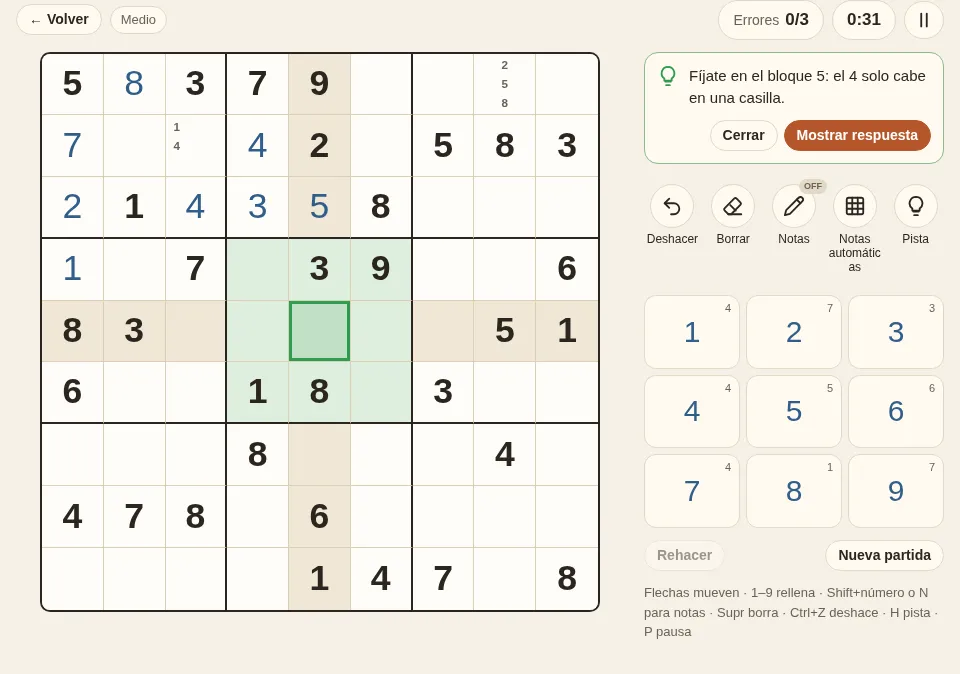
¿Te has atascado? Pulsa «Pista» (tecla H). Una pista no se limita a darte la respuesta. Funciona en dos fases:
- Si hay números incorrectos en la cuadrícula, la pista primero los marca en rojo y te ofrece «Borrarlos». Mientras quede un número incorrecto, todas las deducciones posteriores también saldrán mal.
- Si la cuadrícula no tiene errores, la pista marca la siguiente casilla que puedes rellenar y la zona en la que fijarte, y explica por qué, por ejemplo: «Fíjate en el bloque 5: el 7 solo cabe en una casilla.» Cuando antes hace falta una técnica más avanzada para descartar candidatos, también la nombra.
Para ver la respuesta, pulsa «Mostrar respuesta» en la pista. Puedes terminar la partida aunque hayas usado pistas, pero no contará para tu mejor tiempo.
Control de errores
El ajuste «Errores» tiene tres modos:
| Modo | Números incorrectos | Recuento de errores |
|---|---|---|
| Límite de 3 (por defecto) | Se muestran en rojo | La partida termina tras 3 errores; puedes elegir una segunda oportunidad |
| Resaltar | Se muestran en rojo | Sin límite |
| Desactivado | No se muestran, como en papel | No se cuentan; se te avisa si la cuadrícula completa está mal |
El ajuste aparte «Números repetidos» solo mira las reglas, no la solución: marca dos números iguales en la misma fila, columna o bloque.
Pausa y guardado
- Pulsa el botón de pausa junto al tiempo, o P. La cuadrícula se tapa y el reloj se detiene. Cambiar a otra pestaña o bloquear el móvil también pausa la partida.
- Cada jugada se guarda automáticamente en este navegador. Si cierras la página y vuelves, el menú muestra «Partida en curso»; pulsa «Continuar» para seguir donde lo dejaste. Una partida recuperada empieza en pausa, así que el reloj espera hasta que estés listo.
Atajos de teclado
| Tecla | Acción |
|---|---|
| ↑ ↓ ← → o W A S D | Mover la selección |
| 1 – 9 | Introducir un número (una nota en modo notas) |
| Shift + número | Anotar una nota sin cambiar de modo |
| N | Cambiar al modo notas |
| Supr, Backspace, 0 | Borrar |
| Ctrl + Z | Deshacer |
| Ctrl + Y, Ctrl + Shift + Z | Rehacer |
| H | Pista |
| P | Pausar o reanudar |
En un Mac, ⌘ funciona en lugar de Ctrl.
Ajustes
Pulsa el engranaje de la esquina superior derecha para abrir los ajustes:
- Errores: consulta la tabla de arriba.
- Eliminar notas automáticamente: al colocar un número, se quita de las notas de su fila, columna y bloque.
- Resaltado: los números iguales, la fila, columna y bloque seleccionados, y los números repetidos se pueden desactivar por separado.
- Mostrar cuántos quedan de cada número: los números pequeños de las teclas.
- Ocultar el cronómetro durante la partida: para cuando no quieres jugar contra el reloj. El tiempo se sigue registrando.
- Tema: seguir el sistema, claro u oscuro.
Los ajustes se guardan en este navegador y se mantienen la próxima vez.
A continuaciónTécnicas básicas: únicos →