Comandi e impostazioni
Inserire numeri, note, annullare, suggerimenti e pausa, tutto in una pagina.
In questa pagina
Inserire i numeri
Tocca una casella vuota, poi tocca un numero sul tastierino. Al computer puoi anche digitare da 1 a 9.
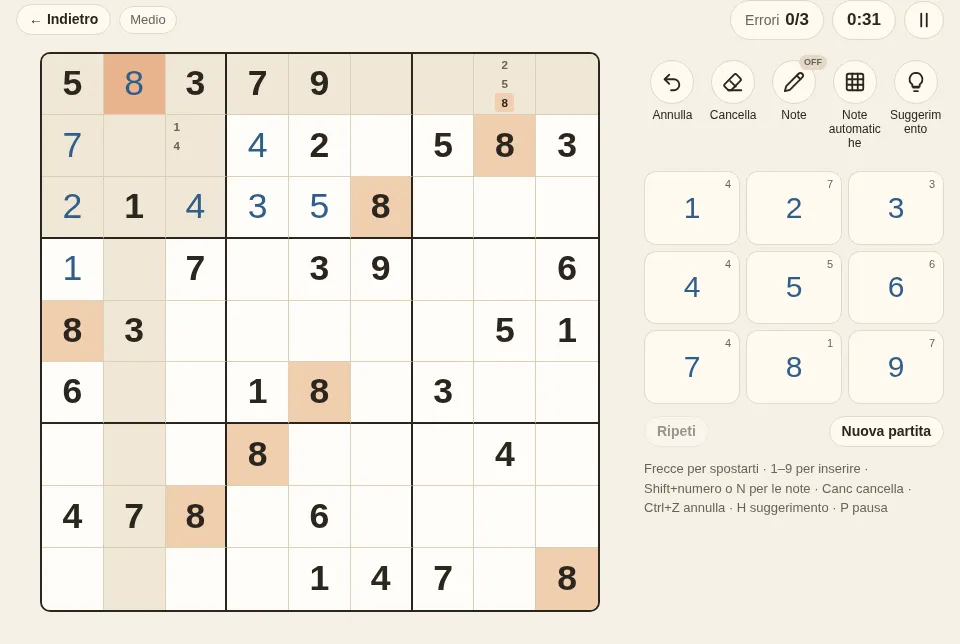
- La riga, la colonna e il riquadro della casella selezionata vengono leggermente ombreggiati, e tutti i numeri uguali nella griglia vengono evidenziati: così è più facile scorrere la griglia.
- Se inserisci di nuovo lo stesso numero nella stessa casella, lo cancelli.
- Il numerino su ogni tasto indica quante volte quel numero deve ancora essere inserito. Quando sono stati inseriti tutti e nove, il tasto mostra un segno di spunta e si sbiadisce.
- I numeri dati sono più scuri e non si possono modificare.
Note
Negli schemi più difficili non puoi tenere a mente tutte le possibilità. A questo servono le note: numeri piccoli scritti in una casella vuota per segnare cosa potrebbe ancora contenere (si chiamano anche candidati).
- Premi «Note» nella barra degli strumenti per passare alla modalità note. Ora i numeri che inserisci sono note; inserendo di nuovo lo stesso numero lo togli.
- Da tastiera, premi N per cambiare modalità, oppure tieni premuto Shift mentre digiti un numero per scrivere una singola nota senza cambiare modalità.
- Quando inserisci un numero corretto, quel numero viene tolto dalle note della stessa riga, colonna e riquadro. Se preferisci, disattiva «Rimuovi le note automaticamente» nelle impostazioni.
- «Note automatiche» riempie ogni casella vuota con tutti i numeri ancora possibili nella griglia attuale. Sostituisce le note che hai scritto e non influisce sul tuo tempo migliore.
Tutte le tecniche da Tecniche intermedie in poi funzionano eliminando note, quindi conviene abituarsi presto a usarle.
Cancellare, annullare e ripetere
- «Cancella» elimina il numero nella casella selezionata; se non c'è un numero, ne cancella le note. Tastiera: Canc, Backspace o 0.
- «Annulla» toglie l'ultima mossa: si possono annullare numeri, note e cancellazioni. Tastiera: Ctrl + Z.
- Dopo aver annullato, «Ripeti» sotto il tastierino ripristina la mossa. Tastiera: Ctrl + Y oppure Ctrl + Shift + Z.
Suggerimenti
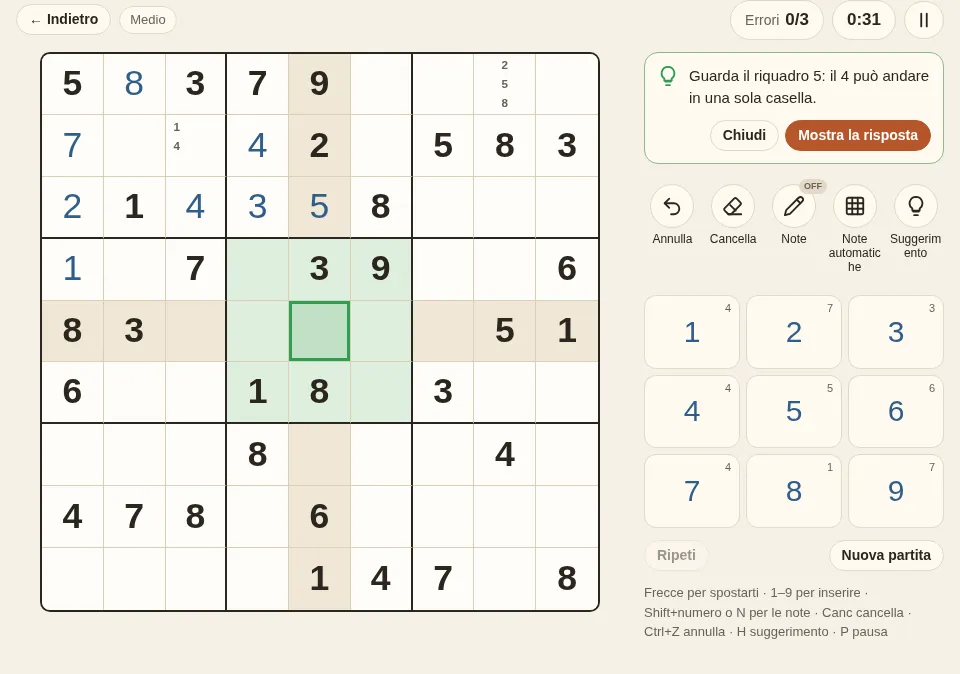
Sei bloccato? Premi «Suggerimento» (tasto H). Un suggerimento non si limita a darti la risposta. Funziona in due fasi:
- Se nella griglia ci sono numeri sbagliati, il suggerimento prima li segna in rosso e ti propone «Cancellali». Finché resta un numero sbagliato, anche tutte le deduzioni successive vanno storte.
- Se la griglia non ha errori, il suggerimento segna la prossima casella che puoi riempire e la zona da guardare, e spiega perché, per esempio «Guarda il riquadro 5: il 7 può andare in una sola casella.» Quando prima serve una tecnica più avanzata per eliminare dei candidati, indica anche quella.
Per vedere la risposta, premi «Mostra la risposta» nel suggerimento. Puoi comunque finire una partita dopo aver usato i suggerimenti, ma non conterà per il tuo tempo migliore.
Controllo errori
L'impostazione «Errori» ha tre modalità:
| Modalità | Numeri sbagliati | Conteggio errori |
|---|---|---|
| Limite 3 (predefinito) | Mostrati in rosso | La partita finisce dopo 3 errori; puoi scegliere una seconda possibilità |
| Evidenzia | Mostrati in rosso | Nessun limite |
| Disattivato | Non mostrati, come sulla carta | Non contati; ti viene detto se la griglia completa è sbagliata |
L'impostazione separata «Numeri duplicati» guarda solo le regole, non la soluzione: segna due numeri uguali nella stessa riga, colonna o riquadro.
Pausa e salvataggio
- Premi il pulsante di pausa accanto al tempo, oppure P. La griglia viene coperta e il cronometro si ferma. Anche passare a un'altra scheda o bloccare il telefono mette in pausa la partita.
- Ogni mossa viene salvata automaticamente in questo browser. Se chiudi la pagina e torni, il menu mostra «Partita in corso»; premi «Continua» per riprendere da dove eri rimasto. Una partita ripristinata parte in pausa, così il cronometro aspetta che tu sia pronto.
Scorciatoie da tastiera
| Tasto | Azione |
|---|---|
| ↑ ↓ ← → oppure W A S D | Spostare la selezione |
| 1 – 9 | Inserire un numero (una nota in modalità note) |
| Shift + numero | Scrivere una nota senza cambiare modalità |
| N | Cambiare modalità note |
| Canc, Backspace, 0 | Cancellare |
| Ctrl + Z | Annullare |
| Ctrl + Y, Ctrl + Shift + Z | Ripetere |
| H | Suggerimento |
| P | Mettere in pausa o riprendere |
Su Mac, ⌘ funziona al posto di Ctrl.
Impostazioni
Premi l'ingranaggio nell'angolo in alto a destra per aprire le impostazioni:
- Errori: vedi la tabella qui sopra.
- Rimuovi le note automaticamente: quando inserisci un numero, lo toglie dalle note della stessa riga, colonna e riquadro.
- Evidenziazioni: numeri uguali, riga, colonna e riquadro selezionati, e numeri duplicati si possono disattivare uno per uno.
- Mostra quanti numeri di ogni tipo restano: i numerini sui tasti.
- Nascondi il timer durante il gioco: per quando non vuoi giocare contro il tempo. Il tempo viene comunque registrato.
- Tema: segui il sistema, chiaro o scuro.
Le impostazioni sono salvate in questo browser e restano uguali la volta successiva.
Prossimo capitoloTecniche di base: i singoli →