Управление и настройки
Ввод цифр, заметки, отмена, подсказки и пауза — всё на одной странице.
На этой странице
Ввод цифр
Коснитесь пустой клетки, затем цифры на цифровой панели. На компьютере можно просто набрать цифру от 1 до 9.
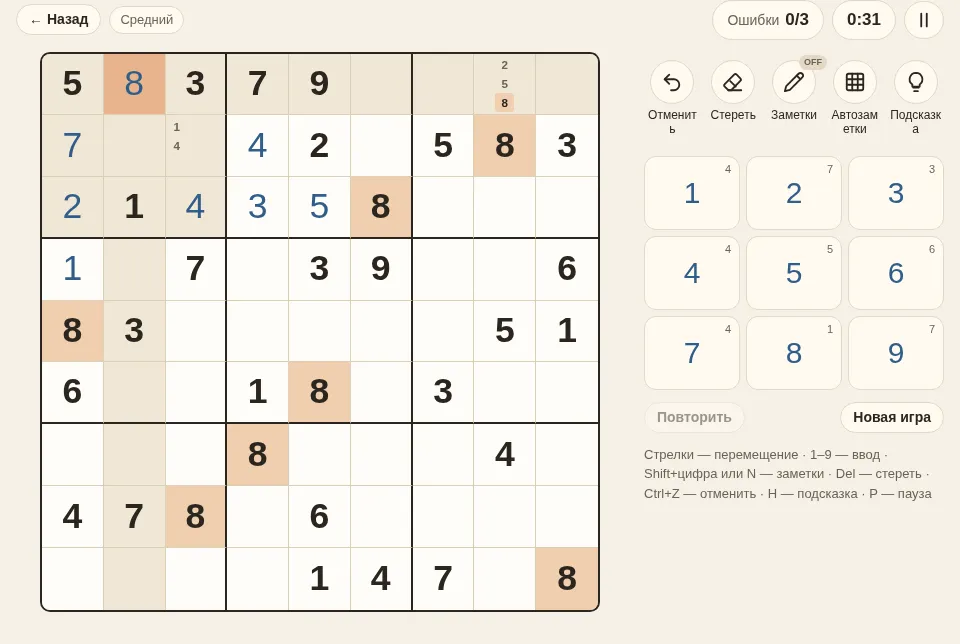
- Строка, столбец и блок выбранной клетки слегка подсвечиваются, а все такие же цифры на поле выделяются — так проще просматривать сетку.
- Если ввести в ту же клетку ту же цифру ещё раз, она сотрётся.
- Маленькое число на каждой кнопке показывает, сколько таких цифр ещё осталось поставить. Когда все девять на месте, на кнопке появляется галочка и она бледнеет.
- Заданные цифры темнее, и изменить их нельзя.
Заметки
В сложных головоломках все варианты в голове не удержать. Для этого и нужны заметки: маленькие цифры в пустой клетке, которые показывают, чем она ещё может быть (их также называют кандидатами).
- Нажмите «Заметки» на панели инструментов, чтобы включить режим заметок. Теперь вводимые цифры становятся заметками; повторный ввод той же цифры убирает её.
- На клавиатуре нажмите N, чтобы переключить режим заметок, или удерживайте Shift при вводе цифры, чтобы поставить одну заметку, не переключая режим.
- Когда вы ставите верную цифру, она убирается из заметок в той же строке, том же столбце и блоке. Если вам так не нравится, отключите в настройках «Автоматически убирать заметки».
- «Автозаметки» заполняют каждую пустую клетку всеми цифрами, которые ещё возможны при текущем состоянии сетки. Они заменяют ваши собственные заметки и не влияют на лучшее время.
Все приёмы, начиная со средних приёмов, работают через удаление заметок, поэтому к ним стоит привыкнуть пораньше.
Стереть, отменить и повторить
- «Стереть» удаляет цифру в выбранной клетке; если цифры нет, удаляются заметки клетки. Клавиатура: Delete, Backspace или 0.
- «Отменить» отменяет последний ход: отменить можно ввод цифр, заметки и стирание. Клавиатура: Ctrl + Z.
- После отмены кнопка «Повторить» под цифровой панелью возвращает ход. Клавиатура: Ctrl + Y или Ctrl + Shift + Z.
Подсказки
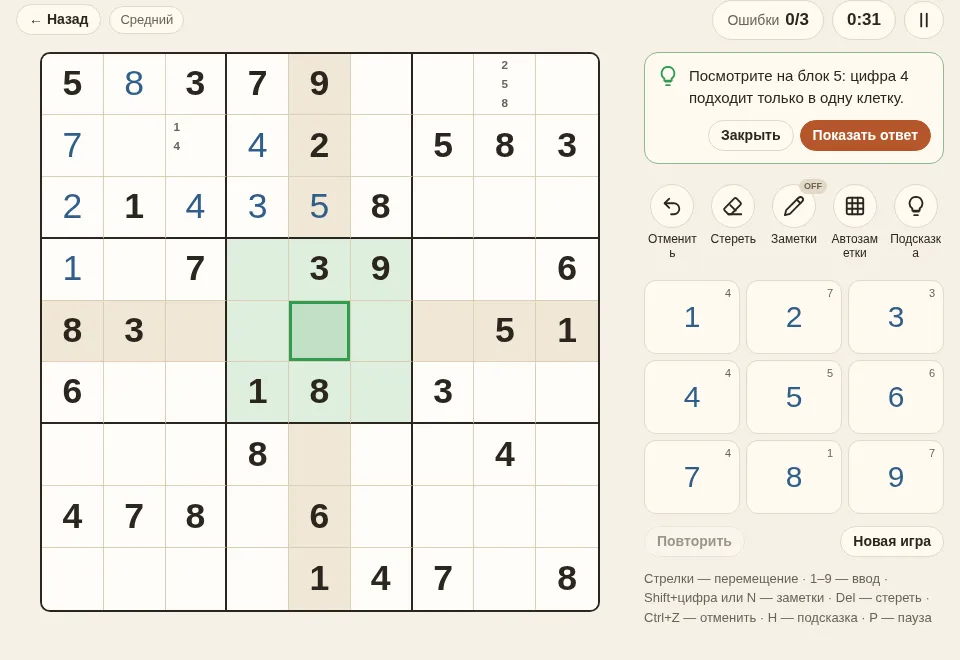
Застряли? Нажмите «Подсказка» (клавиша H). Подсказка не просто выдаёт ответ. Она работает в два этапа:
- Если на поле есть неверные цифры, подсказка сначала отмечает их красным и предлагает «Стереть их». Пока неверная цифра остаётся, все следующие выводы тоже будут ошибочными.
- Если ошибок нет, подсказка отмечает следующую клетку, которую можно заполнить, и область, на которую стоит посмотреть, и объясняет почему, например: «Посмотрите на блок 5: цифра 7 подходит только в одну клетку». Если сначала нужен более сложный приём, чтобы убрать кандидатов, она называет и его.
Чтобы увидеть ответ, нажмите в подсказке «Показать ответ». Игру с подсказками всё равно можно закончить, но в лучшем времени она учитываться не будет.
Проверка ошибок
У настройки «Ошибки» три режима:
| Режим | Неверные цифры | Счётчик ошибок |
|---|---|---|
| Лимит 3 (по умолчанию) | Показываются красным | После 3 ошибок игра заканчивается; можно выбрать второй шанс |
| Подсвечивать | Показываются красным | Без ограничений |
| Выкл. | Не показываются, как на бумаге | Не считаются; вам сообщат, если заполненная сетка неверна |
Отдельная настройка «Повторяющиеся цифры» смотрит только на правила, а не на решение: она отмечает две одинаковые цифры в одной строке, столбце или блоке.
Пауза и сохранение
- Нажмите кнопку паузы рядом со временем или P. Сетка закрывается, и часы останавливаются. Переход на другую вкладку или блокировка телефона тоже ставят игру на паузу.
- Каждый ход автоматически сохраняется в этом браузере. Закройте страницу и вернитесь — в меню появится «Незаконченная игра»; нажмите «Продолжить», чтобы продолжить с того же места. Восстановленная игра начинается на паузе, так что часы ждут, пока вы будете готовы.
Горячие клавиши
| Клавиша | Действие |
|---|---|
| ↑ ↓ ← → или W A S D | Перемещать выделение |
| 1 – 9 | Ввести цифру (в режиме заметок — заметку) |
| Shift + цифра | Поставить одну заметку, не переключая режим |
| N | Переключить режим заметок |
| Delete, Backspace, 0 | Стереть |
| Ctrl + Z | Отменить |
| Ctrl + Y, Ctrl + Shift + Z | Повторить |
| H | Подсказка |
| P | Пауза или продолжение |
На Mac вместо Ctrl работает ⌘.
Настройки
Нажмите шестерёнку в правом верхнем углу, чтобы открыть настройки:
- Ошибки: см. таблицу выше.
- Автоматически убирать заметки: когда вы ставите цифру, она убирается из заметок в той же строке, том же столбце и блоке.
- Подсветка: одинаковые цифры, выбранные строку, столбец и блок, а также повторяющиеся цифры можно отключить по отдельности.
- Показывать, сколько осталось каждой цифры: маленькие числа на кнопках.
- Скрывать таймер во время игры: если не хочется гнаться за временем. Время всё равно записывается.
- Тема: системная, светлая или тёмная.
Настройки сохраняются в этом браузере и в следующий раз останутся такими же.
ДалееБазовые приёмы: одиночки →